
关于 My Files for Samsung Galaxy 的更多信息
為您深度評測 My Files for Samsung Galaxy,這款 Mac 專用的 Android 檔案傳輸工具能讓您免安裝 App,在 macOS 與三星等手機間秒速互傳檔案。
許多 Mac 用戶在需要與 Android 手機互傳檔案時,常因為系統壁壘而感到困擾。本文要介紹的 My Files for Samsung Galaxy 檔案傳輸 工具,正是為了解決這項痛點而生。它最大的優勢在於:無需在您的 Android 手機上安裝任何輔助軟體,只要一條傳輸線,就能在 Mac 電腦上直覺地管理、刪除、重新命名或雙向傳輸手機中的所有重要資料。
免安裝行動端 App!極速啟動的 Mac 檔案傳輸體驗
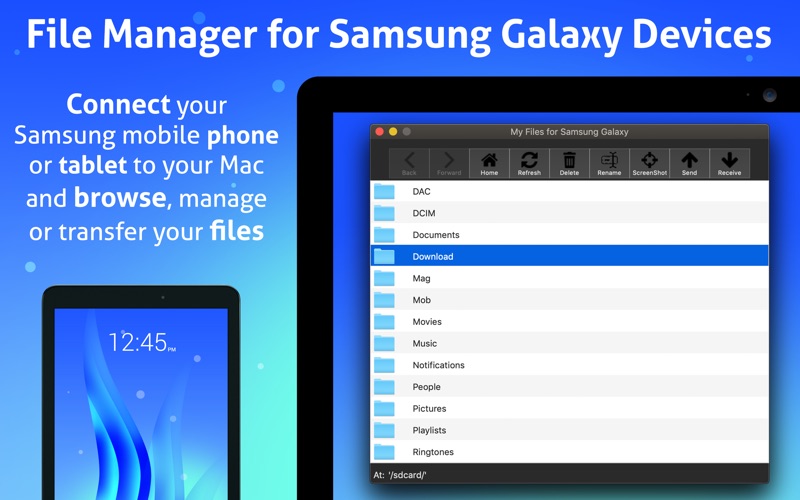
市面上許多跨平台傳輸方案都要求電腦與手機同時安裝特定的應用程式,步驟繁瑣。而 My Files for Samsung Galaxy 檔案傳輸 徹底簡化了這個流程。您只需要在首次使用時,開啟 Android 手機的「USB 偵錯」模式,隨後用傳輸線連接 Mac,便能立即在電腦端展開檔案管理。不論是手機內建儲存空間還是外接的 microSD 卡,所有資料夾結構都一目了然。
核心功能與實用亮點
- 廣泛的設備相容性:雖然名稱帶有 Samsung,但它同樣完美支援 Google Pixel、Sony Xperia、LG、Motorola、OnePlus、Xiaomi、OPPO、Vivo 等主流 Android 品牌。
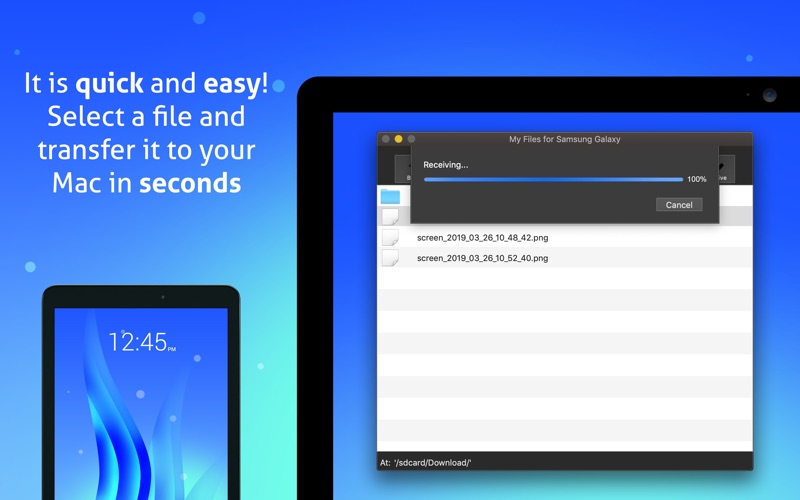
- 雙向檔案傳輸:輕鬆將 Mac 上的音樂、影片或文件拖放至手機,或將手機中的照片備份至電腦。
- 直覺的檔案管理:支援在 Mac 上直接瀏覽、重新命名和刪除 Android 裝置中的檔案與資料夾。
- 一鍵螢幕截圖:內建便利功能,可直接擷取 Android 手機螢幕畫面並自動儲存至 Mac 中。
- 貼心介面設計:完美適應 macOS 系統,支援淺色與深色模式切換。
如何開始您的第一次連線?
要讓 My Files for Samsung Galaxy 檔案傳輸 順利運作,首次設定非常簡單:
- 開啟 Android 手機的「設定」,進入「關於裝置」,連續點擊「版本號碼」7 次以啟用「開發者選項」。
- 返回「設定」,進入「開發者選項」,向下捲動並啟用「USB 偵錯」。
- 使用 USB 傳輸線將手機連接至 Mac,並啟動本軟體。
- 若手機彈出信任視窗,請勾選「一律允許透過這台電腦進行傳送」並按下確定即可。
總結:Mac 用戶必備的 Android 管理神器
如果您正在尋找一個乾淨、無廣告且不需要在手機上塞入額外 App 的傳輸方案,Raymond NG 開發的這款工具絕對值得一試。簡潔的介面與流暢的傳輸速度,能大幅提升您的辦公與備份效率。若您想體驗這款便捷的傳輸工具,歡迎前往 Mac App Store 官方商店頁面獲取更多詳細資訊並進行安裝。
评价此应用
更多 »

热门应用

宝宝厨师 - 儿童烹饪做饭厨房美食料理游戏Bimi Boo Kids Learning Games for Toddlers FZ-LLC

合并童话国:合并英雄们,开创一个神奇的世界JetSynthesys PVT LTD

呼吸练习ATA App

肺高血圧症診療ガイドライン2022株式会社Smart119

Flora and the Darkness1DER Entertainment

Breethe - Sleep & MeditationBreethe

鲸鱼壁纸 - 可爱又酷的鲸鱼图片small wave

Social GameboxSocialGamebox

Petalia: Flower Merge GameBRAINWORKS PUBLISHING PTE. LTD.

BeReal. 您的真朋友VOODOO